曲线路径程序段编辑器
注意 曲线路径程序段的功能时解决两个程序段之间的过渡问题.它不能独立存在
编辑方法
- 通过编辑器编辑
- 选定要编辑的曲线路径程序段
- 右键菜单
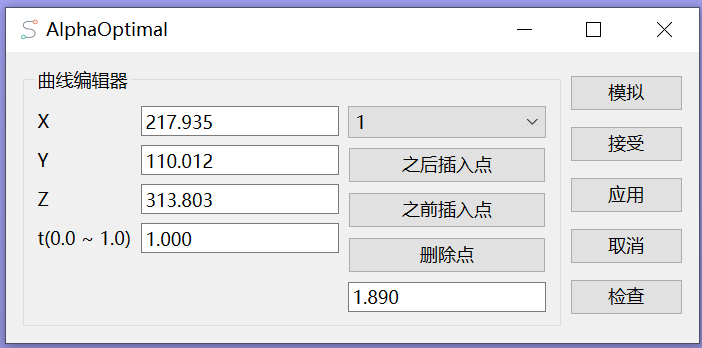
编辑或者双击 - 进入编辑器
- 在3D视窗中直接交互(此方法只适用于修改控制点位置)
- 按住ALT键,然后鼠标左键直接点击曲线路径
-
拖拽器- 拖拽器支持
移动缩放旋转 - 只有
移动对轨迹生效.其它的操作只改变拖拽器本身,不改变曲线路径 - 拖拽器的方向通过按键盘的CTRL键进行顺序切换.切换顺序是 Y->Z->X
- 每按一次.白色的长方块就会切换一次。鼠标左键按住白色方块,即可实现移动
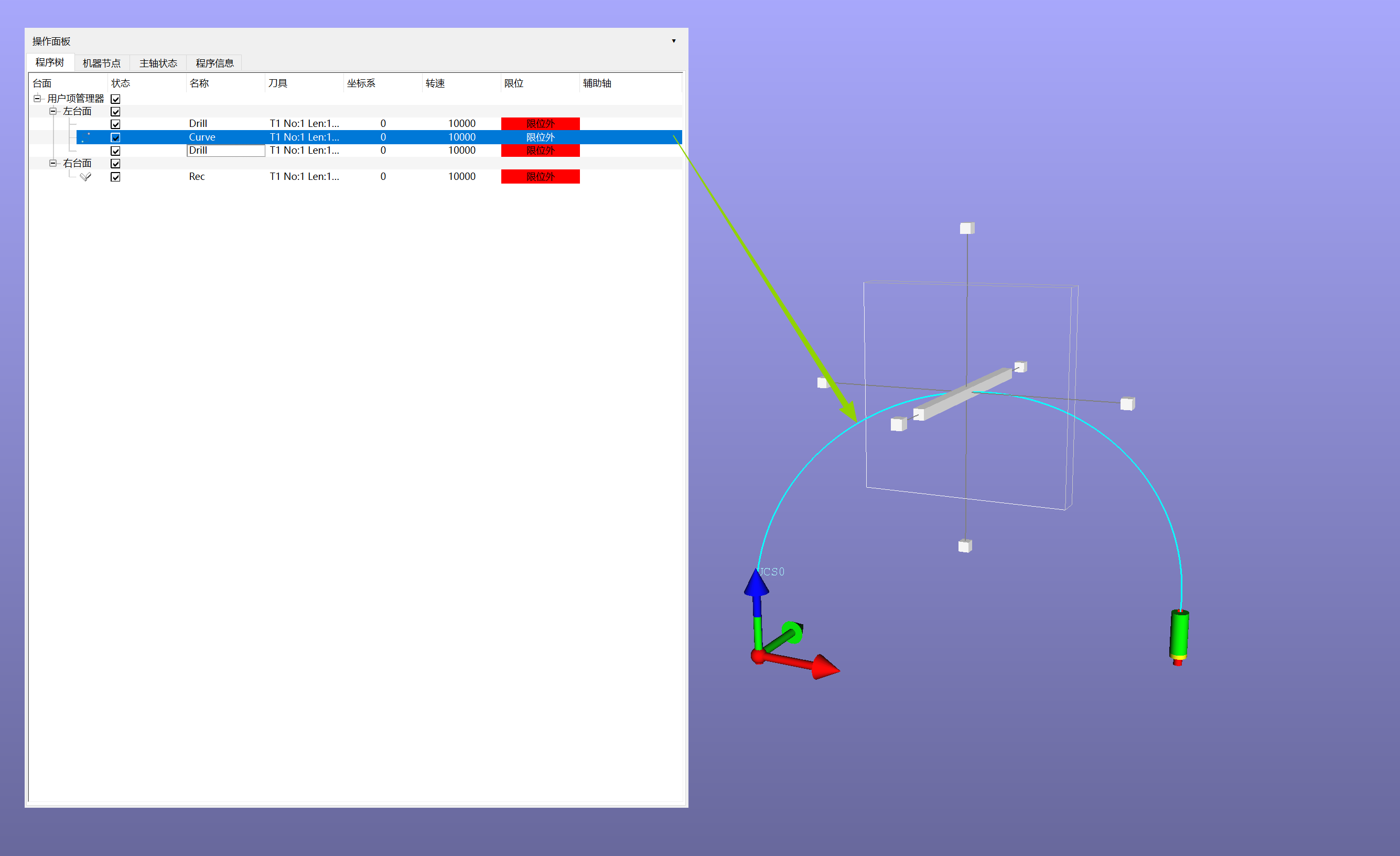
- 拖拽器支持
-
编辑器参数说明
- 1 ~ n 是指控制点的索引
- 参照坐标系:用户坐标系
- X:对应控制点的X坐标
- Y:对应控制点的Y坐标
- Z:对应控制点的Z坐标
- t:旋转轴的增量.t = 0.0的时候,是上一个程序段的旋转轴角度;t=1.0时,是当前程序段的旋转轴角度
- t示例说明:
        上一个程序段的最后一行:C30 A15
        当前程序段的第一行:C-50.3 A-65
        t=0.5
        计算如下:
        C的增量 IC = -50.3 - 30 = -80.3
        A的增量 IA = -65 - 15 = -80.0
        当前控制点C的角度 = 30 + t * IC = 30 + (0.5 * -80.3) = -10.15
        当前控制点A的角度 = 15 + t * IA = 15 + (0.5 * -80.0) = -25.0
        计算软件内部执行.理解它的计算方法即可
右侧区域:按钮组
- 模拟:模拟当前程序段的加工
- 接受:执行修改并关闭编辑器窗口
- 应用:执行修改
- 取消:取消修改
- 检查:显示当前程序段是否有超限位
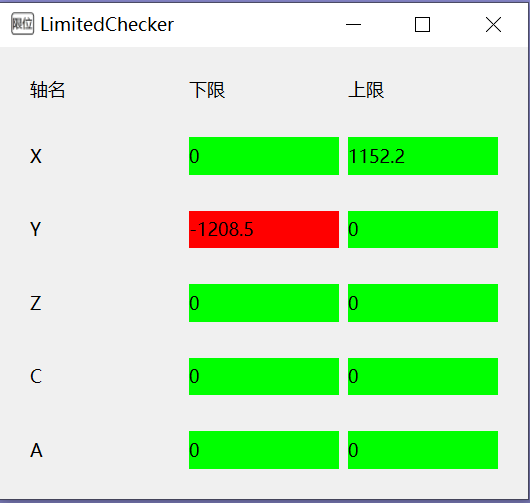
- 红色:超限位
- 解释: -1208.5 标示当前程序段会执行到Y-1208.5这个地方.它超出了轴的极限值.它不是程序段的极限值.也许后面还会有超出极限的位置.软件会在检测到有超限位的时候,记录下超限的位置并显示出来.不会往后再检查了
- 绿色:限位内。可以执行加工
- 时间:显示当前程序段的加工耗时.这个值为最理想耗时.实际加工过程中,耗时应该会大于这个时间