1. 刀具管理
刀具列表不为空是所有操作的前提.所以设置刀具是软件操作的第一步,无论需要执行软件的任何功能,请务必先设置必要的刀具
0.工具栏 
-
进入刀具管理器.点击:

-
- 刀具的唯一标识是它的索引
- 刀具库:保存创建好的刀具,但是这个刀具不会在机器模型上显示,也不能被程序段调用
- 已安装:指已经安装在机器上的刀具,它可以比使用
- 刀具库内的刀具信息,会自动保存在软件安装路径下的
toollib.json文件内,当刀具管理器被激活打开时,程序会自动加载 - 已安装的刀具,如果它有被程序段使用,它会被保存在程序文件.不会因为刀具库内没有对应索引的刀具而丢失
-
刀具管理界面
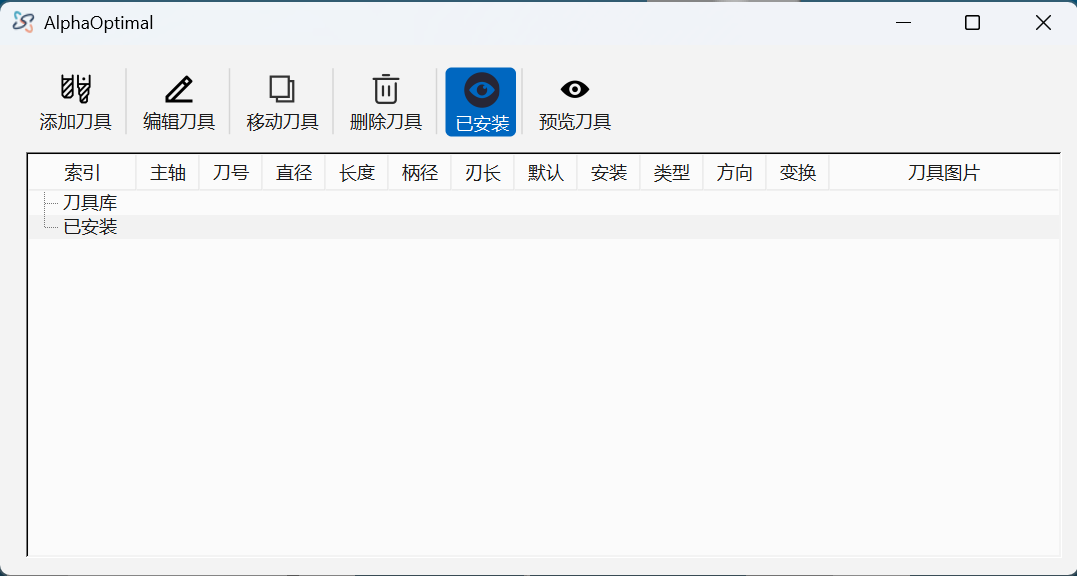
- 添加刀具:新增一把刀具

- 编辑刀具:编辑选定的刀具

- 刀具库内的刀具编辑方法:
- 选定刀具-> 点击:编辑刀具,也可以右键菜单:编辑刀具
- 直接双击选定的刀具
- 已安装的刀具编辑方法:
- 选定刀具-> 点击:编辑刀具,也可以右键菜单:编辑刀具
- 移动刀具:

- 把刀具从刀具库移动到已安装,或从已安装移动到刀具库.
- 这里的移动也包含了数据同步功能
- 例子
  刀具:
  索引:1
  主轴: T1
  刀号: 1
  直径: 20mm
  现在的位置:刀具库
  操作:选定刀具->点击:移动刀具
  情况1:已安装 没有索引==1的刀具
    执行结果:复制,会复制一份相同的刀具刀 已安装
  情况2: 已安装 有索引==1的刀具
    执行结果:数据同步.会把 已安装 下,索引==1的刀具的数据,设置为相同
- 删除刀具

- 刀具库内的刀具:它可以被删除
- 已经安装的刀具:在执行删除动作时,会做检测.它如果被使用,软件则会拒绝删除该刀具
- 已安装

- 只显示已经安装的刀具.假设刀具库里面创建了100把刀具,已安装处只使用了4把.当点击此按钮时.刀具库处只显示4把已经安装的刀具
- 预览刀具
刀具编辑器
- 在刀具管理器中执行编辑刀具
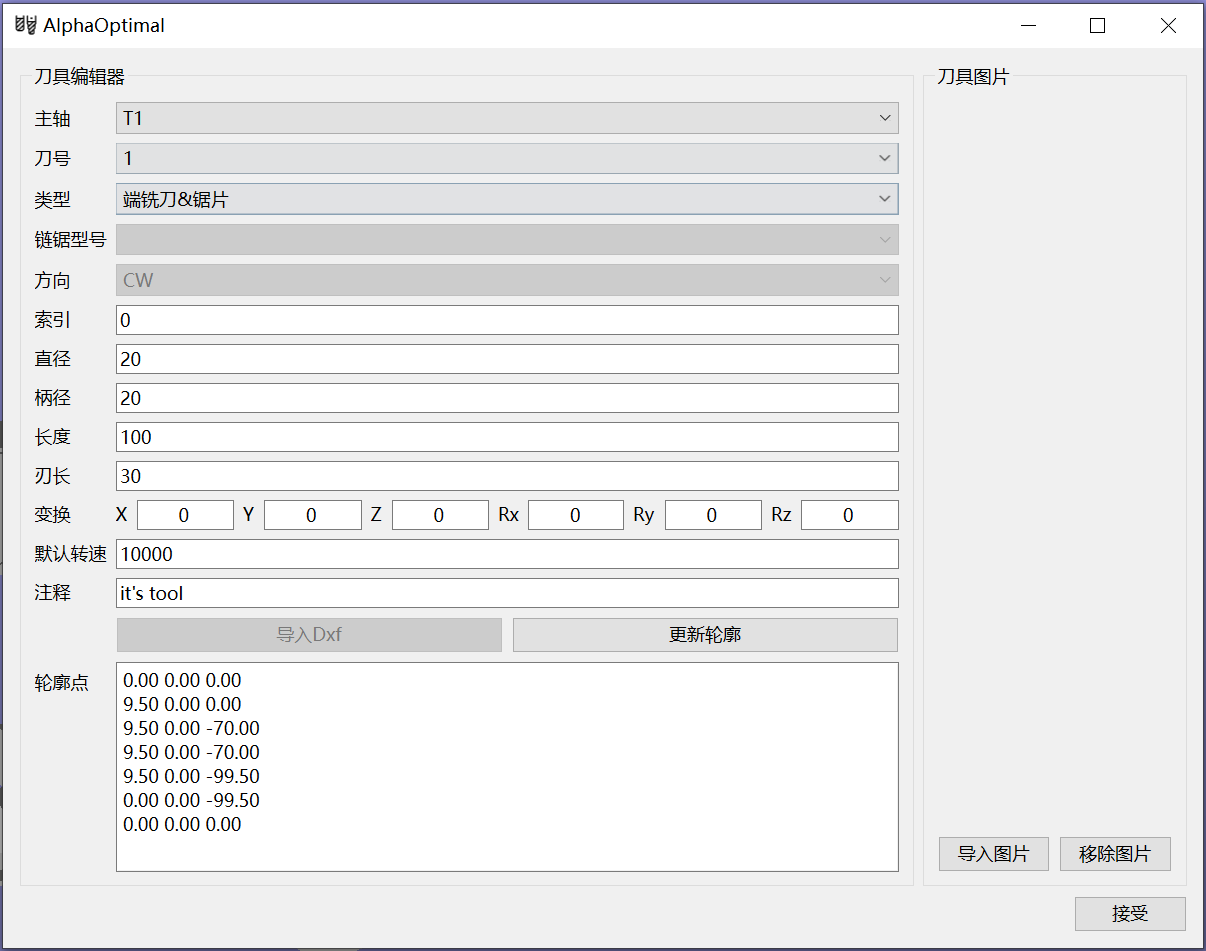
输入详解:
- 主轴:刀具安装的主轴
- 刀号:刀具的编号.
换刀机型选择正确的刀号,非换刀机型无需理会 - 类型:刀具的类型->[端铣刀&锯片 球头刀 用户刀具 链锯]
- 端铣刀&锯片.锯片可以通过设置柄径和直径进行快速的定义
- 球头刀
- 用户刀具:对于特殊刀型,用户可以选择此类型.然后再
轮廓点的文本输入框内输入刀具轮廓.也可以直接导入DXF文件 - 链锯:需要定义链锯的配置文件。请联系东莞市瑞凡软件公司
- 链锯型号:需要定义链锯的配置文件。请联系东莞市瑞凡软件公司
- 方向:需要主轴反转的.直接
设置转速为负值此选项暂不起作用 - 索引:刀具唯一的标识
- 直径:刀具的直径(切割部分的直径)
- 柄径:刀柄的直径
- 长度:刀具的总长度.指安装在机器上后,测量到的刀具长度.并非刀具本身的刀具
- 刃长:刀刃的长度
- 变换:特殊选项,一般用户无需理会
- 默认转速:刀具的默认转速.程序段调用此刀具的时候,默认的主轴转速
- 注释
- 轮廓点:端铣刀&&锯片 球头刀无需理会.软件会自动生成并显示在此处.用户刀具 则必须在此处输入,或者导入DXF文件
- 导入图片:显示刀具图片
- 删除图片:删除刀具图片
直接操作
- 新建刀具->弹出:刀具编辑器->设置到刀具参数->点击接受
- 在刀具库选定要使用的刀具(可多选)
- 点击:移动刀具
- 已安装:在刀具库选定的刀具就会复制到已安装.并且在3D视图上会显示对应的刀具(
换刀主轴此时不显示,换刀主轴只有在模拟时刻才会显示对应的刀具) - 当已安装处有刀具之后,表示已经准备好了刀具.才能执行后续操作
常规警告
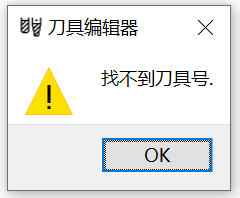
- 提示找不到刀具号.这个警告不是严重错误.它提示 当前刀具的刀具号,在此配置文件内找不到.进入刀具编辑器后,刀具号会被设置成默认的。确认即可。